
Für Social Media Manager, Content Creator, Gestalter, Konzeptioner und Texter kann Instagram manchmal echt frustrierend sein, speziell beim Thema „Bilder und Videos“. Zwei Hauptgründe für Frust:
1) die Vorgaben (und Eigenheiten) unterscheiden sich je nach Beitragsart und
2) alle Features bietet eigentlich nur die Instagram-App.
Wenn man instagram.com im Browser auf dem Desktop nutzt (oder über die Seitenleiste im Opera-Browser), im Browser auf dem Smartphone, die Meta Business Suite oder externe Tools wie Buffer, dann kann es eigenartige und unlogische Beschränkungen geben, die schlecht (oder nicht) dokumentiert sind. Beispiel: Im Desktop-Browser kannst du Reels erstellen, aber nicht immer Storys. Im Smartphone-Browser kannst du Storys erstellen, aber nicht immer mit Video.
Hier ist ein kleiner Guide, der über die frustrierendsten Besonderheiten aufklärt, die auch in der Instagram-„Bedienungsanleitung“ nicht alle auffindbar sind. Er gilt für alle ohne „blauen Haken“.
Content
Hardware-Empfehlung: Da man in vielen Punkten zwingend die Instagram-App nutzen muss, solltest du über den Kauf eines iPads (bspw. Air oder Pro) mit Tastatur (und Maus) nachdenken (oder ein Android-Tablet mit Tastatur, aber da sieht’s als saubere Komplettlösung am Markt dünn aus). Das spart viel Hin- und Hergeschiebe von Daten.
Die Basis: Bild- und Videoformate
Schnellübersicht über die wichtigsten Formate. Einige Pixelformate sind „Muss“-Formate (bspw. Stories), die meisten sind „Kann“-Formate.
| Format | Pixel | Seitenverhältnis | Besonderheit |
|---|---|---|---|
| Feed / Beitrag | variabel, bspw. 1080 × 1350 | bspw. 4:5 | Bild(er) (+Videos bis 60s). (Mixed) Carousel: Bis 10 Fotos / Videos (Web), bis 20 (App). |
| Reels | variabel, bspw. 1080 × 1920 | bspw. 9:16 | Videos. Achtung: Im Feed wird’s nur max. 4:5 ausgespielt. Untertitel: App, Sticker „Untertitel“ |
| Stories | immer 1080 × 1920 | 9:16 | Safety-Zonen oben und unten beachten. Max. 60 Sek. je „Folie“. |
| Quadrat | 1080 × 1080 | 1:1 | u.a. Grid-Vorschau (App) |
| Highlights | immer 150 × 150 | 1:1 (Kreis) | Profilseite |
| Reel-Cover | sinnvoll: 1080 × 1920 | 9:16 | Safety Zones bachten! 3:4 im Feed-Grid (Web), 3:4 oder 1:1 im Feed-Grid (App), 10:16 im Reels-Grid (Web), 9:16 im Reels-Grid (App) |
| Profilbild | immer 320 x 320 | 1:1 (Kreis) | Überall |
- Vorbemerkung 1: Alle Medien kannst du in größeren Formaten anlegen, also in Vielfachen der Basis-Pixel. Zum Export aus Bildbearbeitungsprogrammen ist das Format .PNG zurecht beliebt, da die Qualität vor dem Upload hoch ist. Instagram komprimiert es nach dem Upload ohnehin; besser wird das Bild dadurch nicht.
- Vorbemerkung 2: Instagram kommt prinzipiell mit allen Größen und Seitenverhältnissen klar.
- Für Bilder sind u.a. 1:1, 4:5 (Hochformat) und 16:9 (Querformat) gängig. Dein originales Ausgangsformat geht auch.
- Ausnahme: Extreme Querformate (Panoramabilder, bspw: 21:9 Kino-Format) werden beschnitten.
- ABER: In der „Gesamtübersicht“ über alle Beiträge deines Accounts ist das Vorschaubild im Grid im Format 4:5 oder 1:1, abhängig von Web oder App. Es sieht besser aus, wenn in jedem Fall die wesentlichen Bildinhalte (vor allem Texte) in diesem Teil des Bildes enthalten sind. Wenn es nur ein Foto ist, ist es egal.
- Für Bilder sind u.a. 1:1, 4:5 (Hochformat) und 16:9 (Querformat) gängig. Dein originales Ausgangsformat geht auch.
- Basis-Medienformat für den „Feed“, also normale Beiträge / Postings:
- 1350 Pixel in der Höhe und 1080 Pixel in der Breite, also Hochformat (4:5). Reels in der Wiedergabe im Feed werden maximal in diesem Format ausgespielt.
- Dieses Format ist für Bilder und Videos also sinnvoll! Ausnahme: Du hast ein Video, aus dem du später eine Story bzw. ein Highlight machen willst. Dann ist 9:16 besser, weil formatfüllender. Oder du kannst mit Balken oben und unten leben.
- Basis-Medienformat für „Storys“:
- 1920 Pixel in der Höhe und 1080 Pixel in der Breite, also Hochformat (9:16).
- Wenn man ein 9:16 „Reel“ zur „Story“ „konvertiert“, passt das automatisch. Ein teilweise guter Workflow ist also: Etwas als Reel posten und dann als Story „recyceln“. Und aus der Story kannst du dann ein „Highlight“ machen. Teils geht das natürlich auch in umgekehrter Reihenfolge.
Vorplanen von Stories (also das automatisierte Posten zu einem Termin) geht u.a. über die Meta Business Suite oder externe Tools wie buffer.com.
Nur in Stories kannst du als „Normalo-Account“ (in der App) Sticker mit Buttons (und URLs „nach draußen“) einbauen. - Frustfaktor 1: Eine Story kannst du auch aus mehreren Bildern bauen, bspw. ein Mix aus Hoch- und Querformat. Instagram akzeptiert das, baut aber – du kennst das – farbige (oder schwarze) Balken oben und unten ein. Das vermeidest du, indem du deine Story-Bilder bzw. -Videos in 9:16 anlegst bzw. vorher konvertierst.
- Frustfaktor 2: Netto ist weniger Platz im Bild als gedacht. Bei Stories werden deine Medien oben und unten von Instagram-Elementen überlagert. Dort sollte also kein Text von dir stehen. Halte einen Puffer frei. Mit je 250 Pixeln oben und unten bist du im sicheren Bereich.
- Frustfaktor 3: Einzelne „Slides“ in der Story sind maximal 60 Sekunden lang. Es kann passieren, dass beim „Übertrag“ eines längeren Reels in die Story nur die ersten 60 Sekunden in die Story übernommen werden. Dann bricht die Story hart nach 60 Sek. ab.
- Frustfaktor 4: Um (in der Web-Version) ein „Highlight“ zu erstellen, brauchst du als Basis eine Story. Über die Web-Version auf dem Desktop kann man keine Stories anlegen, aber dafür in der Web-Version auf dem Smartphone. Über bspw. Buffer geht’s auch.
- Basis-Medienformat für „Reels“, also die bekannten Hochkant-Videos:
- 1920 Pixel in der Höhe und 1080 Pixel in der Breite, also Hochformat (9:16). Dieses Format ist besonders beliebt. 4:5, 16:9, 1:1 oder „Original“ gehen auch. 4:5 und 1:1 sind durchaus OK, die leeren Balken oben und unten in der Ansicht auf dem Smartphone werden zum Teil von Instagram-Interface-Elementen überlagert.
Ein gutes Format ist .MP4 mit dem Codec H.264. Wenn dein 2-Minüter 200 MB groß ist, macht das nichts. Instagram komprimiert sich das zurecht. - Wichtig, Sicherheitszone! Wenn User dein Reel nicht über Reels ansehen, sondern über den Feed, wird die Ansicht von 9:16 auf 4:5 zusammengestrichen. Heißt: Oben und unten wird was abgeschnitten. Trotzdem kommst du um 9:16 kaum drumrum, denn wenn du aus dem Reel eine Story machen willst, ist 9:16 besser. Lösung: Achte darauf, dass ALLE wichtigen Bildinhalte ins 4:5 „Fenster“ reinpassen. Ein weiterer Grund: Auf bspw. iPhones ist bei Vollbild-Reels der Bereich „ganz oben in der Mitte“ von der Lautsprecher-Kamera-Einheit überdeckt.
- Unten im Video liegen – du kennst das – Profilname, Textanleser und Musikinfo über dem Video, oben rechts hast du den Mute-Button, und rechts ist (in der App) auch noch Kram. Du solltest also unten in etwa 250 Pixel Höhe frei von Texten (Bauchbinden etc.) halten. Ein „Senderlogo“ ist oben links besser aufgehoben als oben rechts.
- Tipp: Cover. Das Vorschaubild für Reels „im Grid“ ist übrigens nur in der App unter Reels 9:16. In der App im Feed ist es abhängig von der App-Version 3:4 oder 1:1, im Web im Feed 3:4 und im Web in den Reels 10:16. Superschräg. Bedeutet: Lege dir im Idealfall ein Reel Cover in 9:16 an, bei dem die wichtigen Bildinhalte in einem gedachten 1:1 Quadrat in der Mitte liegen. Das wird überall gut angezeigt.
- Tipp: Automatische Untertitel mit dem Sticker „Untertitel“. Geht nur in der App. Design, Position und Text sind editierbar. Untertitel gehen auch für Storys, aber erst dann, wenn du schon mal ein Reel hast untertiteln lassen.
- 1920 Pixel in der Höhe und 1080 Pixel in der Breite, also Hochformat (9:16). Dieses Format ist besonders beliebt. 4:5, 16:9, 1:1 oder „Original“ gehen auch. 4:5 und 1:1 sind durchaus OK, die leeren Balken oben und unten in der Ansicht auf dem Smartphone werden zum Teil von Instagram-Interface-Elementen überlagert.
- Dazu gibt es noch ein 1:1 Format (bspw. 1080 x 1080 Pixel). Das ist ein wenig aus der Mode gekommen, ist aber als Universal-Format immer noch brauchbar.
- Highlights: Das sind de facto 150 x 150 Pixel, aber es wird nur die kreisrunde Mitte des Bildes angezeigt.
- Profilbild: 320 x 320 Pixel, aber nur der kreisrunde Mittelteil wird angezeigt.
Sicherheitszonen verstehen
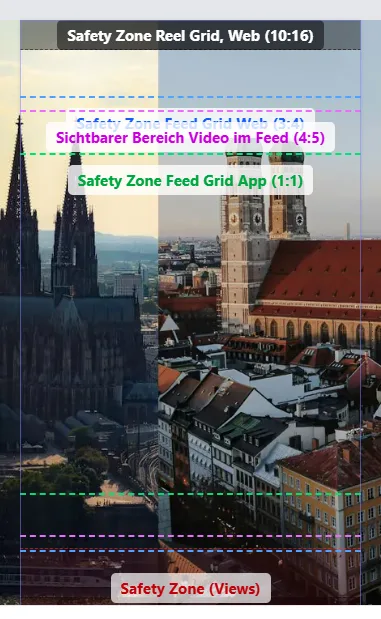
Hier ist ein Beispielbild für ein 9:16-Format. So was hast du oft bspw. als Reel Cover und immer als Story. Ich habe mir in (meiner prototypischen Vibe Coding Instagram-Asset-Design-App) ein Overlay einbauen lassen, das die Sicherheitszonen mit Linien darstellt. So sieht man ziemlich gut, wo das Problem liegt: Der garantiert überall sichtbare Teil ist nur das Quadrat in der Mitte (die grünen Linien). Die rosa Linien für 4:5 sind die zweitwichtigste Linie; für die allermeisten User ist das ein immer sichtbarer Bereich.
In der Vorschau „Feed Grid Web“ (3:4, die blaue Linie) wäre ein wenig mehr Platz, aber damit ist nichts gewonnen. Mit „meine Bild- und Videoinhalte passen in ein gedachtes 4:5 Feld rein“ bist du auf der sicheren Seite.
Das macht die Integration von Markenlogos („Senderlogo“) so vertrackt: Du musst es, wenn es jederzeit sichtbar sein soll, in den „rosa Bereich“ legen. So tief sitzen sonst Senderlogos nicht. Ähnliches gilt für Texteinblendungen / Super / Bauchbinden, die dann recht hoch sitzen müssen.
Eine Möglichkeit: Das Logo ins Bauchbindenelement reinpacken.
Die Menge: Wie viele Medien kann man hochladen
- Ein Bild: Geht immer. Wenn der Upload nicht klappt, kann es an der Dateigröße liegen. Da gibt es ein Limit bei etwa 30 MB.
- Ein Video: Es wird (fast) immer ein Reel, aber auch ein normaler Beitrag ist möglich (bei einem Video unter 60 Sekunden). Es gibt da auch (theoretische) Maximallängen (wie 15 Minuten), aber das überspringen wir mal.
Wenn du ein Video unter 60 Sekunden hast UND mindestens ein weiteres solches Video oder ein Foto hinzufügst, wird es automatisch ein Beitrag, als Carousel. - Carousels:
- Das erste Bild (oder Video) bestimmt das Seitenverhältnis für alle weiteren Bilder (oder Videos). Das ist für den User elegant, für Social Media Manager Mehrarbeit. Wenn du also ein 9:16 Video als erstes Element nimmst und danach 16:9 Bilder, wird in die Folgebilder automatisch knallhart reingezoomt. Dadurch werden Bildinhalte abgeschnitten, und die Qualität leidet. Du solltest also alle Medien eines Carousel-Posts vorher auf ein einheitliches Format bringen (oder dich für ein Format entscheiden, das einigermaßen passt). 4:5 oder 1:1 kann man gut ausprobieren.
- Bis zu 10 Bilder: Geht immer. Das ist dann eine Galerie zum durchswipen (das Ding mit den kleinen Punkten unten). Slides kann man auch nach der Veröffentlichung editieren und umsortieren (teilweise).
- Layout-Tipp: Achte darauf, dass du keinen Text (und keinen weißen Balken) in den unteren Bereich deiner Bilder legst, sonst sind die kleinen weißen Punkte schwer bzw. nicht sichtbar. Deine „Fans“ sehen dann evtl. nicht, dass es ein Carousel ist.
- Bis zu 10 Bilder UND / ODER Videos: Das geht! Beispiel: Du hast ein Video als „Intro“ und erklärende Fotos hintendran, also ein „Mixed Carousel“. Das große „Aber“: Das oder die Videos dürfen maximal 60 Sekunden lang sein.
- Diese Mixed Carousels gehen nicht mit jedem Tool: Über die Instagram-Web-Version geht’s, über Buffer (Free Plan) nicht (Stand April ’26)!
- Bis zu 20 Bilder UND / ODER Videos: Das geht NUR mit der Instagram-App. Das nervt wirklich. Wenn du umfangreiche „Galerien“ einstellen willst, musst du das zwingend übers Smartphone machen. Über die Website geht es nicht.
Die Einschränkung trifft einen besonders hart, wenn man seine Posts vorplant, bspw. mit der Meta Business Suite. Denn das ist die Insta-Web-Version und kann nur 10 Medien. Um so einen „20er“ zu posten, musst du wirklich am Smartphone arbeiten (und vor allem auch alle Medien auf dem Smartphone haben, um sie von dort hochladen zu können. Teste deinen Workflow: Wo liegen die Bilder? Muss ich sie aufs Handy downloaden? Wo sind sie dann? etc.)
Beitrag oder Reel?
Auf den ersten Blick ist ja egal, ob man etwas als Beitrag oder Reel postet. Beides erreicht die Community, beides sieht man im Grid auf deiner „Startseite“.
Wenn man sich aber seine Statistiken in Insta ansieht, bemerkt man oft Auffälligkeiten (abhängig von deinem Account).
- Beitrag / Posting im Feed: Wird vor allem an deine Follower ausgespielt. Erreicht oft wenig „Neukunden“ bzw. Nichtfans. Erhält oft relativ gute Interaktionen. Über den Trick „Mixed Carousel“ kannst du auch Videos in normalen Beiträgen verwenden.
- Reel: Wird deutlich stärker an Nicht-Follower ausgespielt (es gibt sogar eine Test-Funktion für Reels, mit der du Reels NUR an Nicht-Follower ausspielen lassen kannst). Die Reichweite kann größer sein. Es kann sein, dass du in Summe weniger deiner Follower erreichst als mit einem normalen Beitrag, dafür aber deutlich mehr „Unbekannte“. Die Interaktionsrate ist meist deutlich schlechter (Doomscrolling-Effekt).
- Storys: Erreichen ebenfalls auch „Neukunden“.
- Bedeutet:
- Ist die Zielgruppe deine Community, die du dir mühsam aufgebaut hast? Dann sind Beiträge optimal. Video-Content muss dann aber kurz sein.
- Wenn du mehr organische Sichtbarkeit bzw. Reichweite für deine Marke willst, auch außerhalb deiner Bubble, sind oft Reels besser geeignet. Ein Followerzahl-Boost ist nicht garantiert. Wenn das Reel allerdings viral geht, wirst du viele neue Follower gewinnen.
- Storys lohnen sich.
Bonus-Infos
- Entwürfe speichern: Geht in der App (wird auf dem Gerät gespeichert, nicht in der Cloud) und bspw. mit Buffer (Speicherort Cloud), aber nicht in der Instagram-Web-Version.
- Captions: Bei 2.200 Zeichen ist Ende. Standard-Emojis zählen als 2 Zeichen, Kombi-Emojis auch als 4-7 Zeichen. Deine Netto-Textlänge ist also kürzer, wenn du Emojis verwendest. Alle 30 möglichen Hashtags verwenden bringt fast nie was (außer Kommentare von Spammern). Weniger ist mehr. Außerdem ändert sich die KI-„Ausspiel“-Logik von Meta ohnehin ständig, wodurch unklar ist, ob das Dranhängen an „Trend-Hashtags“ wirklich was bringt (wenn dein Content nicht dazu passt).
- Anpinnen: Maximal 3 Elemente aus deinem Feed. Anpinnen geht übrigens in der Instagram-Web-Version nicht.
- ALT-Texte: Zwecks Barrierefreiheit kannst du Bilder mit einem ALT-Text versehen, der den visuellen Bildinhalt beschreibt. Das ist für Menschen mit Sehbehinderung wichtig. Wenn User „Screenreader“ nutzen, sich also Texte (und ALT-Texte) vorlesen lassen, wollen sie sich allerdings keine Kurzgeschichte vorlesen lassen. Es gilt: „Fasse dich kurz“.
- Collab-Posts: Sind ein Reichweiten-Turbo. Sie werden bei beiden Collab-Partnern ins Profil gestellt und an die „Fans“ ausgeliefert. Die Frage ist, von wem die Collab ausgeht. Wenn du jemanden zur Collab einlädst, solltest du das vorher geklärt haben, damit der Admin des Partners die Collab auch zulässt. Umgekehrt musst du eingehende Collabs auch akzeptieren.
Ein wenig tricky ist es, wenn du als Partner eingeladen wirst: Es kann sein, dass der Post-Ersteller den Beitrag (oder das Reel) per Werbebudget boostet. Typisch Instagram wird das nicht immer als Werbung gekennzeichnet. Möglicherweise betrifft das eure Compliance-Regularien (oder: „Was ich nicht weiß, macht mich nicht heiß“). - Location-Tag: Hilft, aber a) gibt es nicht immer eine klare Location und b) kannst du nicht immer die exakte Location einpflegen, die du willst.
- Musik drunterlegen: Geht nur in der App, nicht im Web und nicht mit Buffer. Als Creator-Account hat man eine große Auswahl an aktuellen Hits, als Business-Account kann die Auswahl eingeschränkt sein. Also nicht wundern, wenn die Auswahl cooler Musik in deinem Privat-Account funktioniert, in deinem geschäftlichen Account aber nicht.
Musik im Schnitt drunterlegen klappt natürlich immer, bspw. mit Canva. - Cross-Posting zu Facebook (bzw. Threads): Ja, das geht aus Instagram, und Hashtags funktionieren auch (zwar nicht für die Reichweite, sondern als „Links“ zu ähnlichem Content). Es gibt aber Einschränkungen. Mit „@“ erwähnte User werden in der Facebook-Caption nur als Text angezeigt und sind nicht klickbar. Ist auch logisch, denn woher soll Instagram wissen, ob es den erwähnten Account bei Facebook gibt und wie er dort heißt. Wenn für dich Facebook ohnehin nur eine, sorry, Resterampe ist, dann kann es dir egal sein. Ansonsten sollte man sich die Arbeit machen, FB-Posts separat zu posten.
Fazit
Erstens: Nimm die Instagram-App als Standard.
Zweitens: Gehe bei Texteinblendungen etc. vom Worst Case aus, nämlich dass nur ein 1:1 Quadrat angezeigt wird.
Drittens: Qualität und Lässigkeit zahlen sich aus. Wenn Posts zu sehr nach Werbung aussehen, funktionieren sie nicht besser.

About
Stefan Golling, Köln. Seit 2011 unterstütze ich freiberuflich Unternehmen bzw. Agenturen mit kreativen Ideen, Konzepten und (textlichen) Umsetzungen rund ums (Online-)Marketing. Vorher: 1998 mit Radiowerbung in Stuttgart gestartet, 2000 als Junior-Werbetexter zu Publicis München, 2001 Counterpart Köln, 2002 als Copywriter zu Red Cell Düsseldorf (heißt heute Scholz & Friends), dort ab 2007 Creative Director.